شاید تا به حال در سایتهای مختلف شنیده باشید که راهاندازی سایت و نصب وردپرس کاری پیچیده، فنی و پر از دنگوفنگ است. حتی برخی شرکتهای سایتساز آماده عمداً این فرآیند را ترسناک جلوه میدهند تا شما را مجبور کنند ماهیانه هزینههای سنگینی برای یک سایت محدود پرداخت کنید!
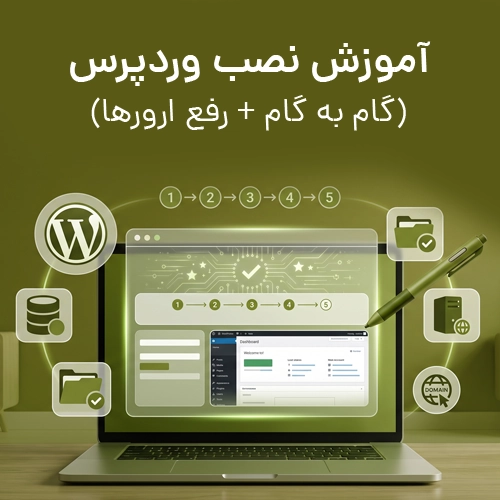
اما حقیقت چیز دیگری است؛ نصب وردپرس حتی از ساختن یک اکانت اینستاگرام یا ایمیل هم راحتتر است. در این چتلیست عملی از آکادمی کوکارو، یاد میگیرید که چطور در کمتر از ۵ دقیقه، سیستم مدیریت محتوای وردپرس را روی هاست خود یا کامپیوتر شخصیتان (لوکال هاست) نصب کنید و پادشاه تمامعیار سایت خودتان شوید.
پیشنیازهای حیاتی قبل از شروع نصب وردپرس
قبل از اینکه دکمه نصب را بزنید، به دو ابزار و یک فایل اصلی نیاز داریم. این بخش مثل مهیا کردن مواد اولیه برای پختن یک کیک خوشمزه است:
- هاست و دامنه: هاست فضای میزبانی سایت شما (خونهی سایت) و دامنه همان آدرس سایت شماست (مثل cocaro.ir).
- دانلود آخرین نسخه وردپرس فارسی: برای اینکه امنیت سایت شما در بالاترین سطح باشد، هرگز وردپرس را از سایتهای متفرقه دانلود نکنید. همیشه از طریق لینک رسمی fa.wordpress.org آخرین نسخه پایدار و کاملاً رایگان را دریافت کنید.
دوراهی اول: نصب روی هاست واقعی یا کامپیوتر شخصی (لوکال هاست)؟
اگر هنوز هاست و دامنه نخریدهاید و فقط میخواهید تمرین کنید، نیازی به هزینه کردن نیست. شما میتوانید وردپرس را روی کامپیوتر خودتان (لوکال هاست) نصب کنید؛ اما دقت کنید که در این حالت، سایت شما آفلاین است و دیگران نمیتوانند آن را در اینترنت ببینند. اگر میخواهید کسبوکار خود را رسماً استارت بزنید، باید مستقیم به سراغ نصب روی هاست واقعی بروید.
آموزش گامبهگام نصب وردپرس روی هاست سی پنل (CPanel)
از آنجایی که بیش از ۸۰ درصد هاستینگهای باکیفیت از کنترلپنل محبوب سیپنل استفاده میکنند، آموزش را با این پنل جلو میبریم. (نکته کنکوری: اگر آدرس ورود به هاست شما با عددی مثل 2082 یا 2083 تمام میشود، هاست شما سیپنل است).
قدم اول: آپلود فایل زیپ وردپرس و یک فوت کوزهگری!
- وارد پنل سیپنل خود شوید و روی گزینه File Manager کلیک کنید.
- وارد پوشه اصلی سایت یعنی
public_htmlشوید. - یک نکته بسیار مهم: اگر فایل پیشفرضی به نام
index.htmlیا پوشهای به نامcgi-binدر این مسیر دیدید، حتماً ابتدا آن را Delete کنید؛ وگرنه بعد از نصب، سایت شما بالا نمیآید! - روی دکمه Upload در بالای صفحه کلیک کنید و فایل زیپ وردپرسی که دانلود کرده بودید را اینجا آپلود کنید تا نوار آپلود سبز رنگ شود.
- به پوشه برگردید، روی فایل زیپ راستکلیک کرده و گزینه Extract را بزنید. حالا تمام فایلها را از پوشه استخراجشدهی
wordpressبه ریشه اصلی یعنی همانpublic_htmlمنتقل (Move) کنید.
قدم دوم: ساخت پایگاه داده (Database) در سیپنل
وردپرس برای ذخیره کردن مقالات، محصولات و رمزهای شما نیاز به یک بانک اطلاعاتی دارد:
- در صفحه اصلی سیپنل، گزینه MySQL Database Wizard را پیدا کنید.
- یک نام برای دیتابیس خود انتخاب کنید و دکمه بعدی را بزنید.
- در مرحله بعد، یک نام کاربری (Username) و یک رمز عبور قوی (Password) بسازید. (حتماً این نامها و رمز را در یک فایل نوتپد کپی کنید، چون دو دقیقه دیگر به آنها نیاز داریم!).
- در گام آخر، تیک گزینه ALL PRIVILEGES را بزنید تا دسترسی کامل به یوزر داده شود و دکمه تایید را بزنید.
قدم سوم: اجرای جادوی ۵ دقیقهای وردپرس
حالا مرورگر خود را باز کنید و آدرس سایتتان را وارد کنید (مثلاً yourdomain.com). با صفحه خوشآمدگویی وردپرس مواجه میشوید:
- زبان را روی فارسی بگذارید و دکمه “بزن بریم” را کلیک کنید.
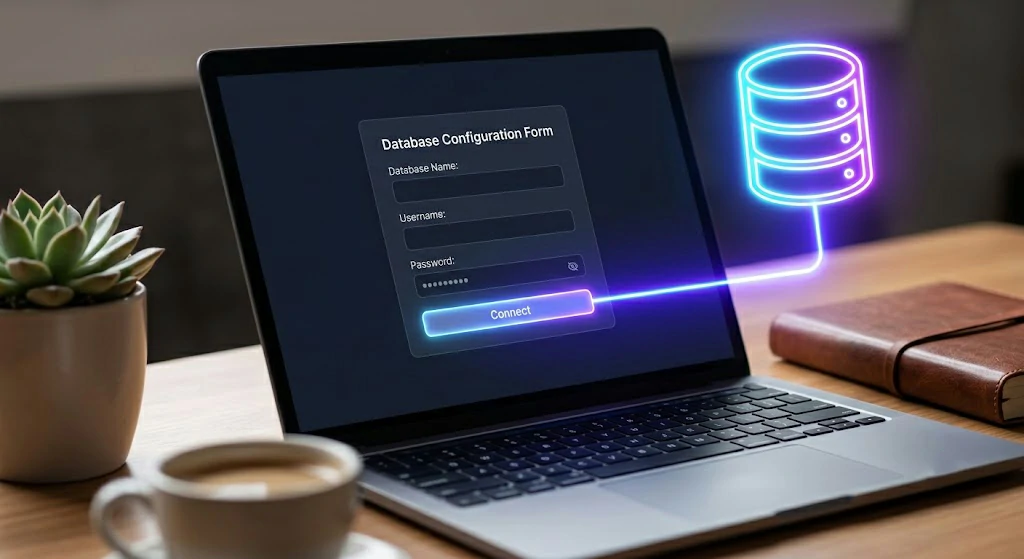
- در این صفحه، اطلاعات دیتابیسی که در قدم دوم ساختید (نام دیتابیس، نام کاربری و رمز عبور) را دقیقاً وارد کنید. گزینههای میزبان پایگاه داده (
localhost) و پیشوند جدول (_wp) را دست نزنید و روی فرستادن کلیک کنید. - در مرحله آخر، اطلاعات اصلی سایت شامل (عنوان سایت، نام کاربری ادمین، رمز ورود به مدیریت و ایمیل خود) را وارد کنید.
- روی دکمه راهاندازی وردپرس کلیک کنید. تمام! سایت شما با موفقیت ساخته شد.
حل رایجترین خطای حین نصب: “خطا در برقراری ارتباط با پایگاه داده”
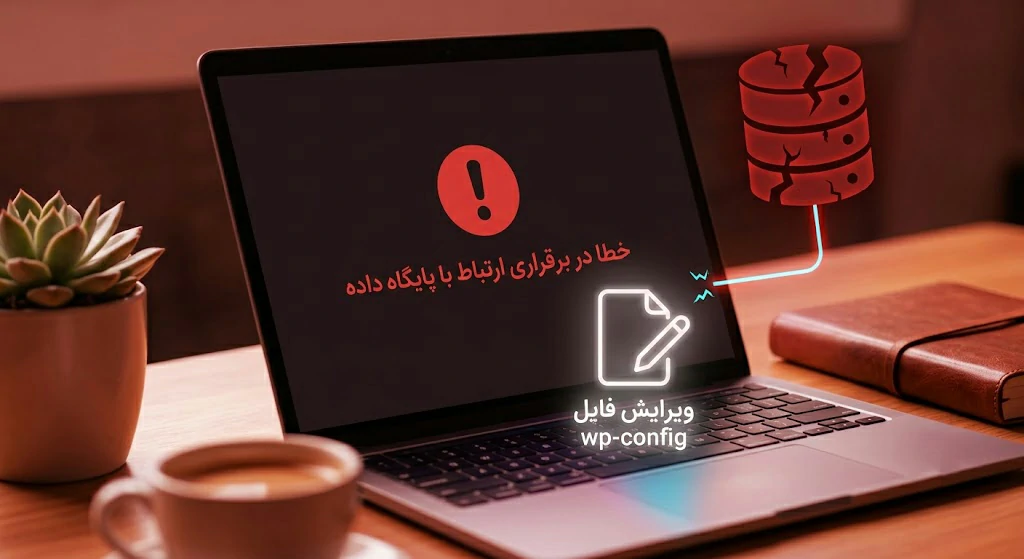
اگر در مرحله آخر با ارور معروف Error Establishing a Database Connection مواجه شدید، اصلاً دستپاچه نشوید! این ارور غول مرحله آخر نیست؛ بلکه فقط به این معنی است که شما در مرحله سوم، نام دیتابیس، یوزرنیم یا پسورد را اشتباه تایپ کردهاید. کافی است به فایل نوتپد خود برگردید و اطلاعات را دوباره با دقت و بدون فاصله (Space) اضافی وارد کنید.
قدم بعدی: بعد از نصب وردپرس چه کار کنیم؟
تبریک میگوییم، مغازه آنلاین شما افتتاح شد اما فعلاً خالی است! برای اینکه سایتتان شبیه به یک وبسایت حرفهای شود، باید این ۳ گام را به ترتیب بردارید:
- انتخاب و نصب قالب: ظاهر سایت خود را با یک قالب جذاب (رایگان یا پرمیوم) دگرگون کنید.
- نصب افزونههای ضروری: افزونهها امکانات خفنی به سایت شما اضافه میکنند.
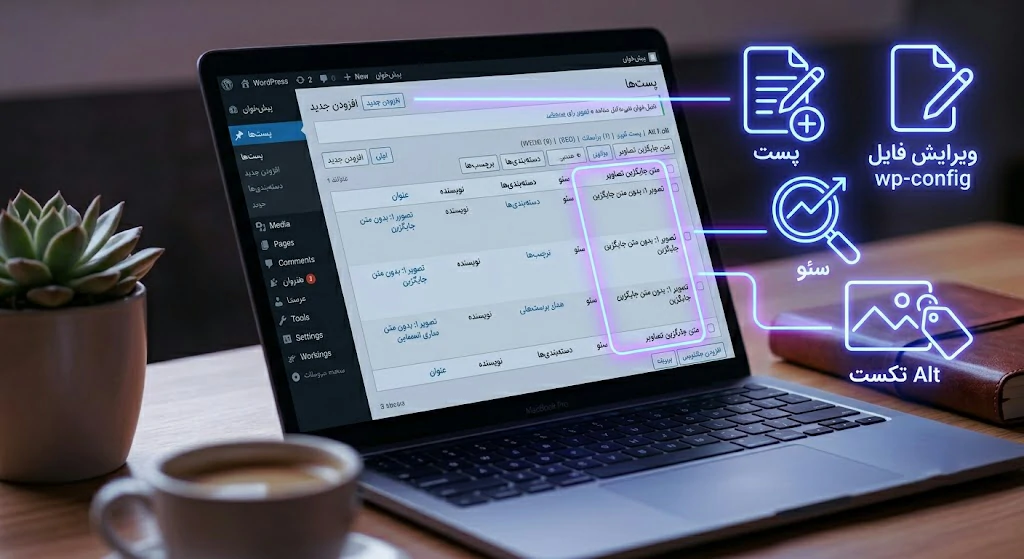
- بهینهسازی سئو: از همین اولین روز، باید به فکر ورودی گوگل باشید. ابزارهای سئو به شما کمک میکنند تا مطمئن شوید مقالات شما کاملاً استاندارد هستند؛ به عنوان مثال، چک میکنند که آیا تمام تصاویر شما متن جایگزین (تگ Alt) دارند یا خیر، تا رباتهای گوگل به راحتی سایت شما را ایندکس کنند.
سوالات متداول کاربران مبتدی (FAQ)
- آیا سیستم وردپرس کاملاً رایگان است؟ بله، هسته اصلی وردپرس یک سیستم متنباز (Open Source) و ۱۰۰٪ رایگان است و شما هزینهای بابت خودِ نرمافزار پرداخت نمیکنید.
- تفاوت نصب روی هاست و لوکالهاست چیست؟ نصب روی هاست باعث میشود سایت شما برای کل دنیا در اینترنت در دسترس باشد، اما لوکالهاست فقط روی کامپیوتر شخصی شما کار میکند و جنبه تمرینی یا توسعه دارد.
- چرا سایتسازهای آماده از وردپرس بد میگویند؟ چون وردپرس به شما استقلال کامل میدهد و هزینههای شما را به شدت کاهش میدهد، شرکتهای سایتساز با پیچیده نشان دادن آن تلاش میکنند شما را به سیستمهای اشتراکی خود وفادار نگه دارند.
 دنبال چی هستی؟